Introduction
Cette page décrit l’utilisation de l’outil Simulation CET / CFC à destination des RH. Elle suit la logique du wizard : saisie → organisation → calcul → résultats.
Vue d’ensemble du parcours
L’outil se présente sous forme de wizard. Chaque étape doit être complétée avant de passer à la suivante.
Étape 1 — Contexte
Ce que vous devez renseigner
- Dates clés (inventaire, retraite…).
- Éléments nécessaires au calcul (ex : salaire de référence, paramètres requis).
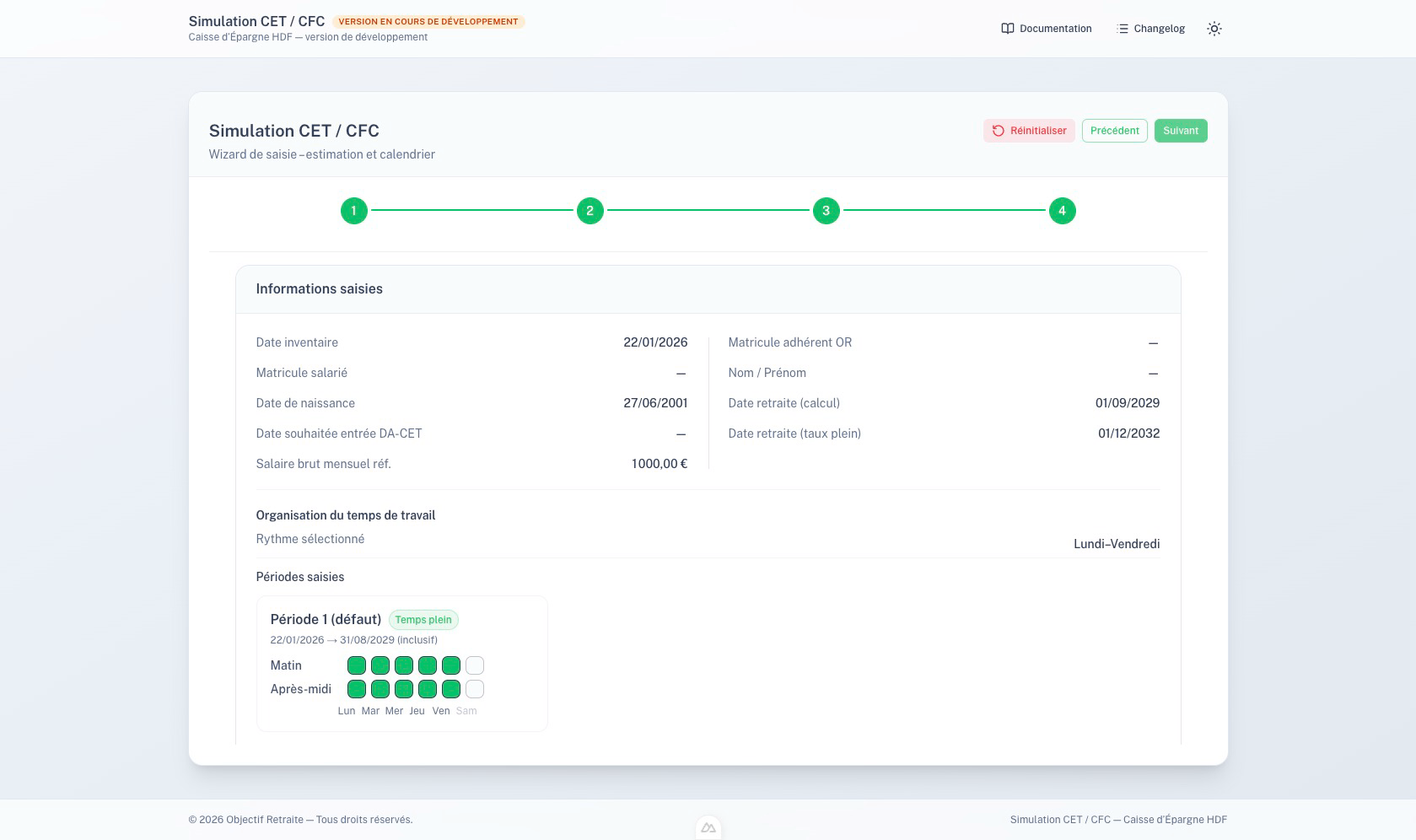
Ici, vous définissez les informations principales sur le salarié, comme son nom, son prénom et ses informations professionnelles. Les informations obligatoires sont les suivantes :
- Date d'inventaire
- Date de naissance
- Date de retraite retenue pour le calcul
- Rémunération brute mensuelle de référence
- Date de retraite "taux plein"
Étape 2 — Organisation
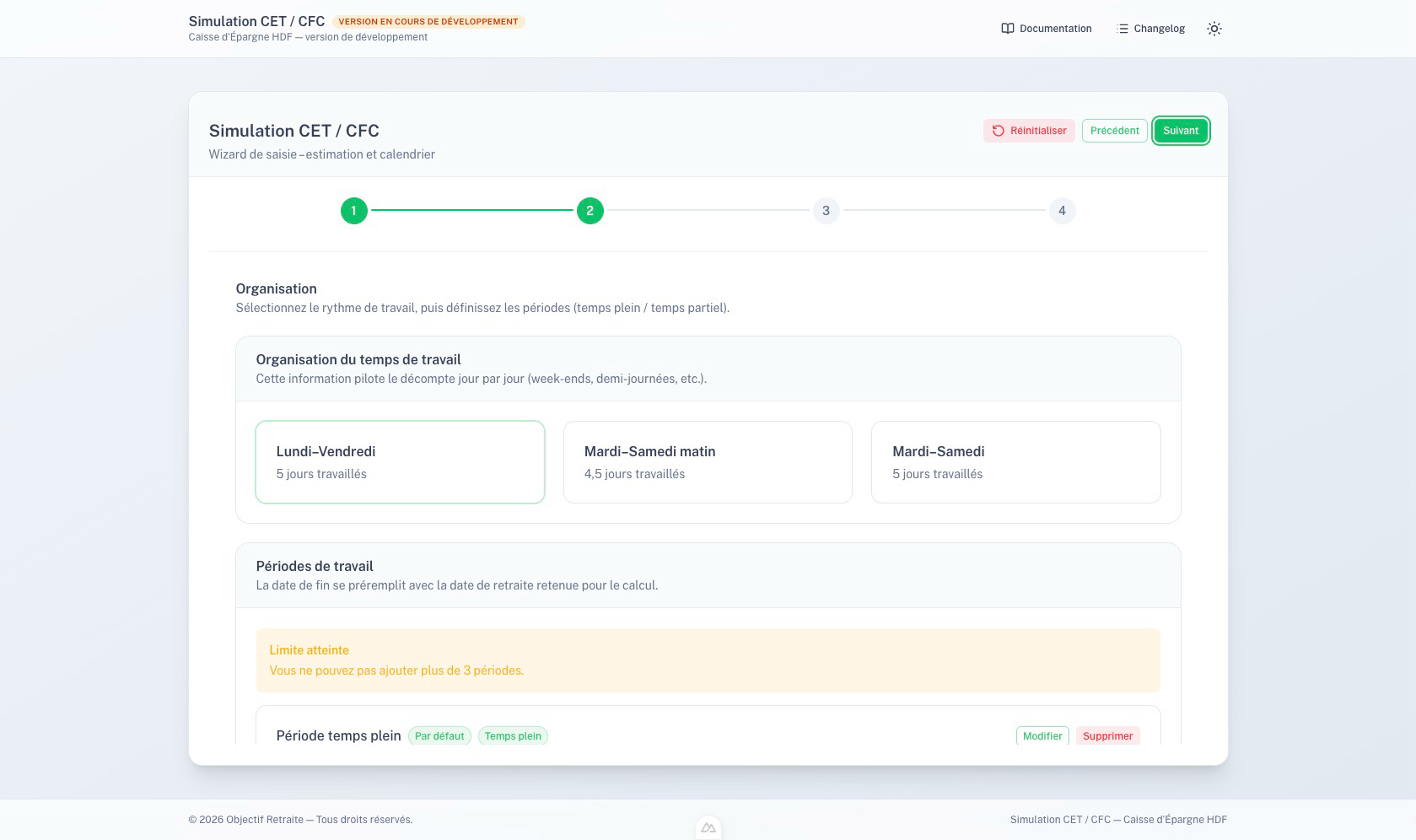
Cette étape définit quand le salarié travaille (rythme) et sur quelles périodes appliquer le calcul. Les périodes servent à découper l’affichage et les récapitulatifs.
Rythmes standards
- Lundi–Vendredi (5j)
- Mardi–Samedi matin (4,5j)
- Mardi–Samedi (5j)
- Variable (planning en demi-journées)
- Variable (planning évolutif en fonction des numéros de semaine)
Saisie des périodes & jours travaillés
Sur cette même page, vous pouvez saisir les périodes de travail du salarié, avec les demi-journées non-travaillées ainsi que les rythmes suivis.
Par défaut, le rythme est un temps plein sur la période jusqu'à la date de retraite souhaitée.
Cette partie résume vos périodes. Utilisez le bouton + Ajouter une période afin d'en ajouter une nouvelle et la configurer
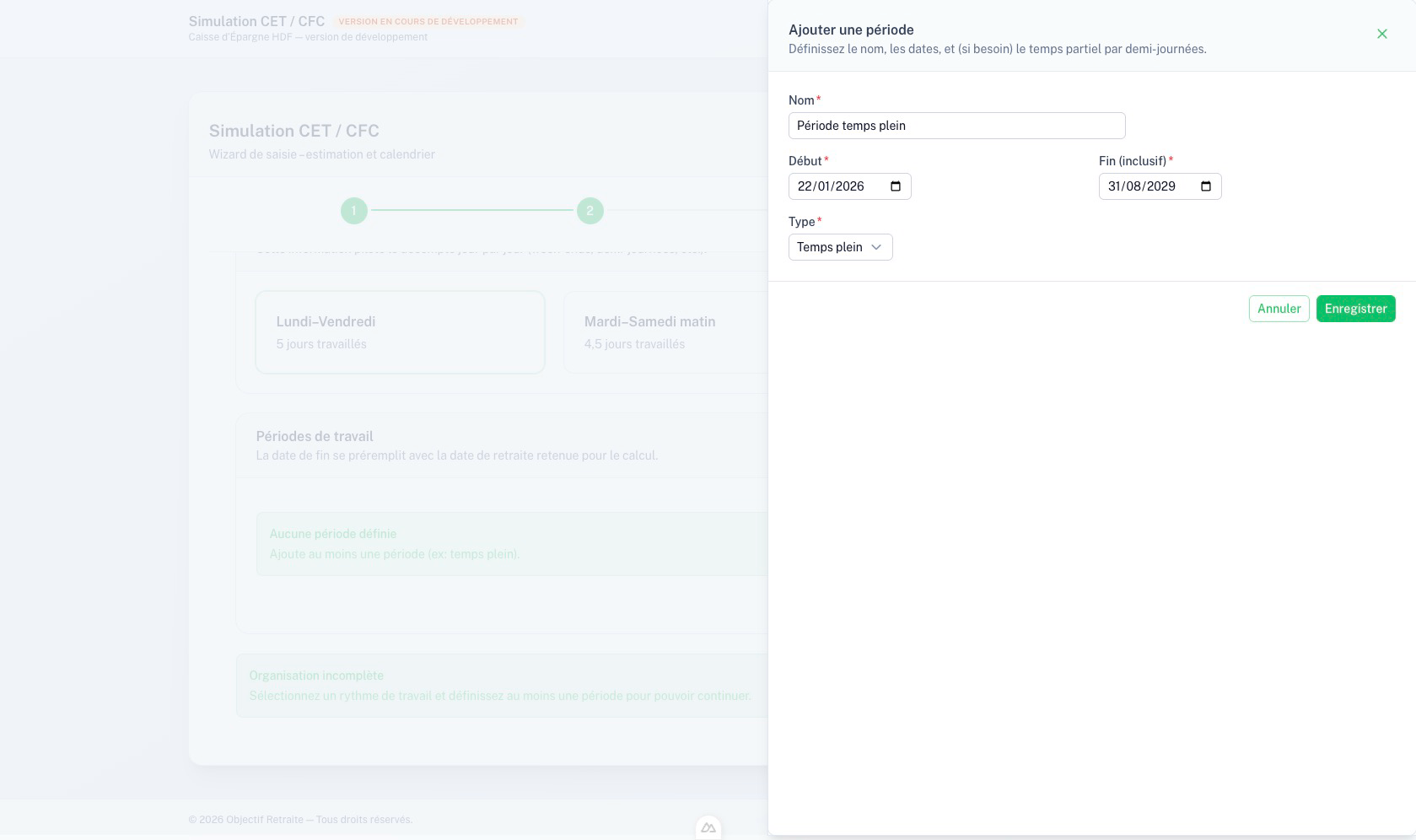
Création d'une période "temps plein"
Pour créer une période "temps plein", vous pouvez utiliser le bouton + Ajouter une période et sélectionner le rythme "Temps plein" dans la liste déroulante. Vous pouvez également saisir une date de début et une date de fin pour la période.
Création d'une période "temps partiel" (simple)
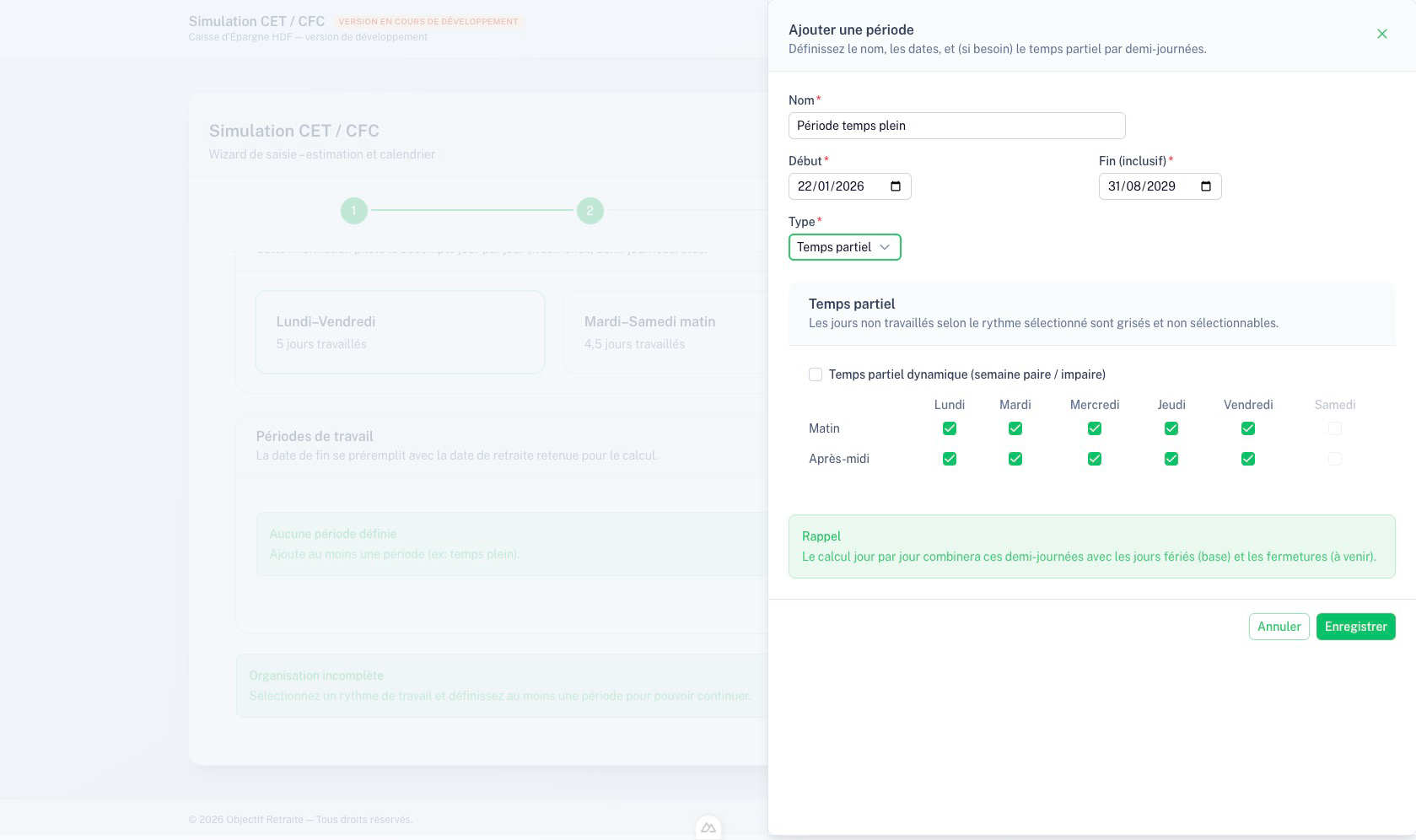
Pour créer une période "temps partiel", vous pouvez utiliser le bouton + Ajouter une période et sélectionner le rythme "Temps partiel" dans la liste déroulante. Vous pouvez également saisir une date de début et une date de fin pour la période.
Cochez les demi-journées travaillées dans la liste présentée.
Création d'une période "temps partiel" (dynamique)
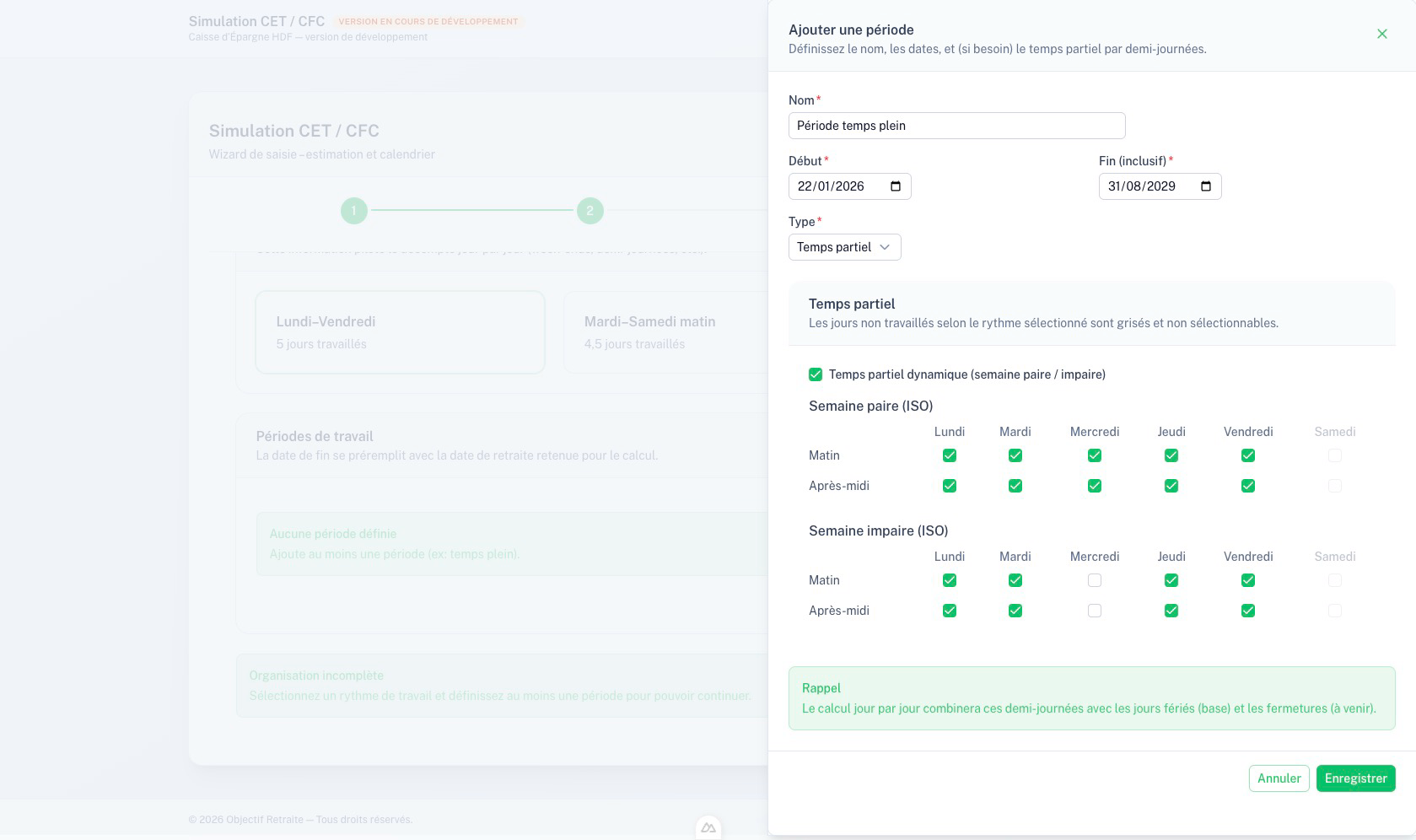
Les périodes de temps partiel dynamiques sont des périodes fonctionnant sur le système des semaines paires & impaires. Cochez la case Temps partiel dynamique pour activer cette fonctionnalité puis sélectionnez les demi-journées souhaitées en fonction des périodes.
Étape 3 — Stocks CET
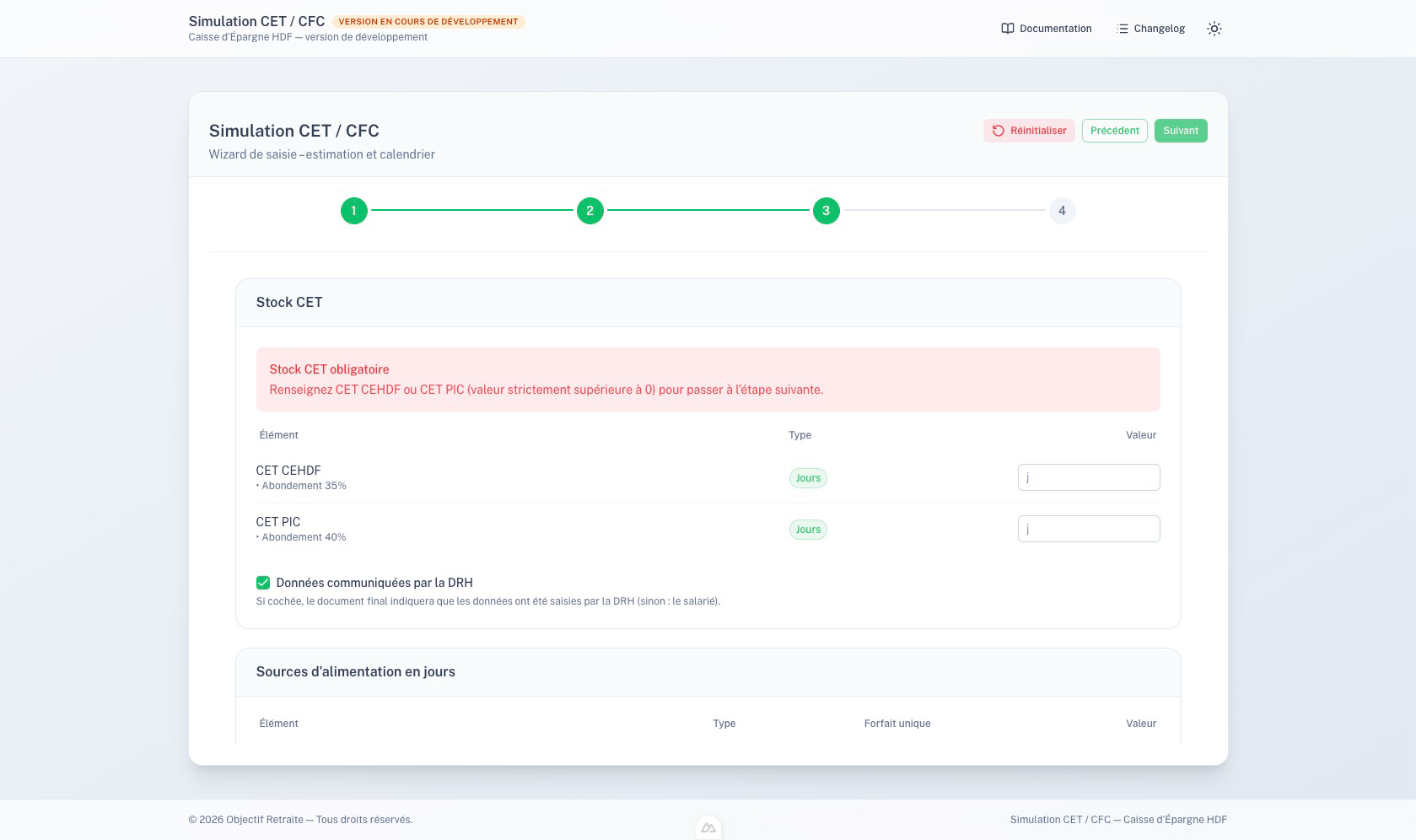
Saisissez les stocks/versements. L’outil applique automatiquement les plafonds et abondements selon les règles métier.
Saisie des stocks CET
Commencez par saisir le nombre de jours CET acquis, selon s'il s'agit :
- D'un stock CET CEHDF
- D'un stock CET PIC
Saisie des sources d'alimentation en J
Saisissez dans cet encart l'ensemble de vos jours de congés, JRTT, congés anciennetés. Vous pouvez également définir si ces valeurs sont ajoutées de manière unique ou régulière
Saisie des sources d'alimentation en €
Saisissez dans cet encart l'ensemble de vos parts variables et valeurs en €.
Une conversion s'affiche en bout de colonne afin de vous indiquer la valeur correspondante en J.
Saisie du 13èmemois
La saisie du 13ème mois est facultative. Cependant, plusieurs paramètres s'offrent à vous. En effet, il vous est possible de saisir :
- L'ensemble de vos 13ème mois
- L'ensemble de vos 13ème mois ainsi que celui de votre année de départ proratisé si nécessaire
- Sélectionner les années où vous souhaitez verser votre 13ème mois et dans quelle mesure
En décochant la case Inclure l'ensemble des 13ème mois, vous avez la possibilité de définir précisément le montant de vos versements par année.
Pour cela, cochez les 13ème mois souhaités puis saisissez le montant désiré.
Étape 4 — Résultats
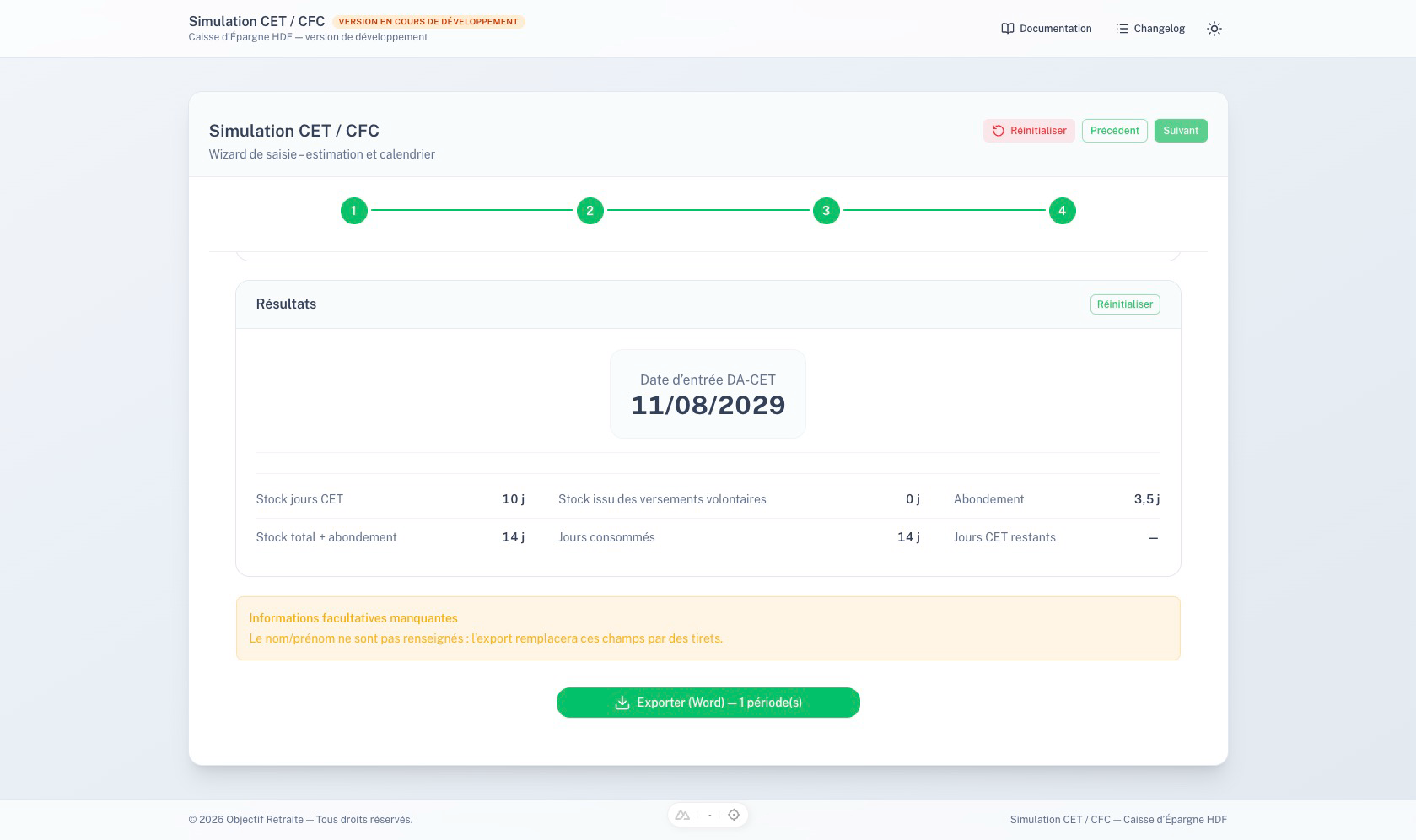
Les résultats présentent une synthèse et un calendrier de décompte. Vous y trouvez notamment :
- Stocks & abondements retenus
- Jours consommés
- Date estimée d’entrée en DA-CET (si applicable)
- Un export Word récapitulant ces données